使用 OpenVPN 连接 Sutroplanet 内网
Windows 10 安装和配置 OpenVPN 教程
在这篇教程中,我们将指导您如何在 Windows 10 上安装和配置 OpenVPN。请按照以下步骤操作:
第一步:下载 OpenVPN 客户端
- 打开您的浏览器,访问 OpenVPN 官方下载页面.
- 在页面中找到适用于 Windows 的安装包,点击下载。
第二步:安装 OpenVPN 客户端
- 下载完成后,找到下载的安装文件(通常在“下载”文件夹中),双击运行。

-
在弹出的安装向导中,点击“下一步”。
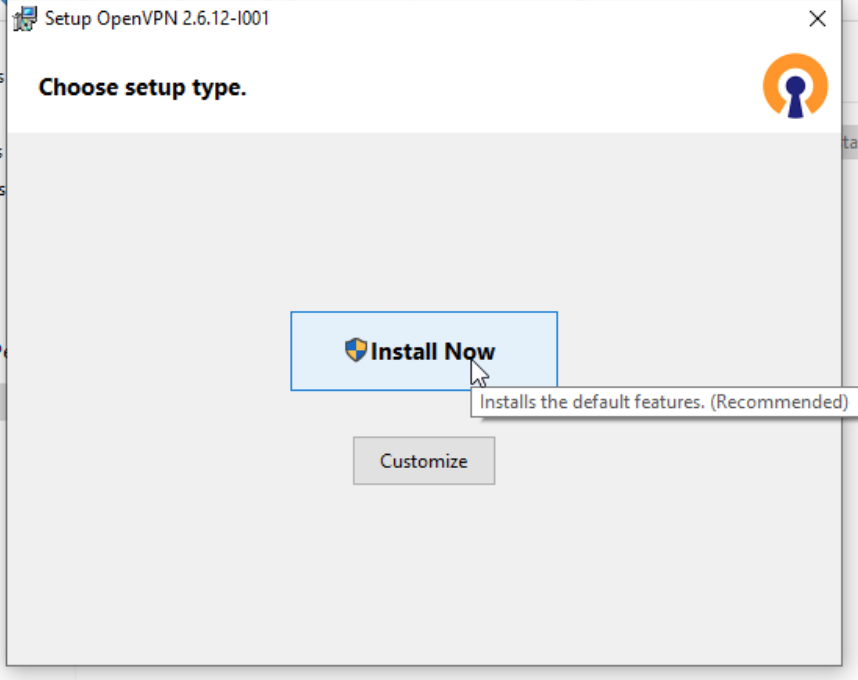
-
阅读并同意许可协议,然后点击“下一步”。
-
按照提示选择安装组件,默认选项通常是合适的,点击“下一步”。
-
选择安装位置,默认位置通常是合适的,点击“安装”。
-
安装完成后,点击“完成”。
第三步:获取 OpenVPN 配置文件
- 请向您的管理员提供您想要的 OpenVPN 用户名和密码。
- 管理员将根据您的请求生成对应的
.ovpn配置文件,并发送给您。您也可以在Sutroplanet OpenVPN Config 配置文件 下载此配置文件。
第四步:配置 OpenVPN 客户端
- 打开 OpenVPN 客户端。
- 找到 OpenVPN 安装目录,通常在
C:\Program Files\OpenVPN\config。 - 将管理员发送给您的
.ovpn配置文件复制到上述目录中。或者你也可以手动import提供的配置文件。
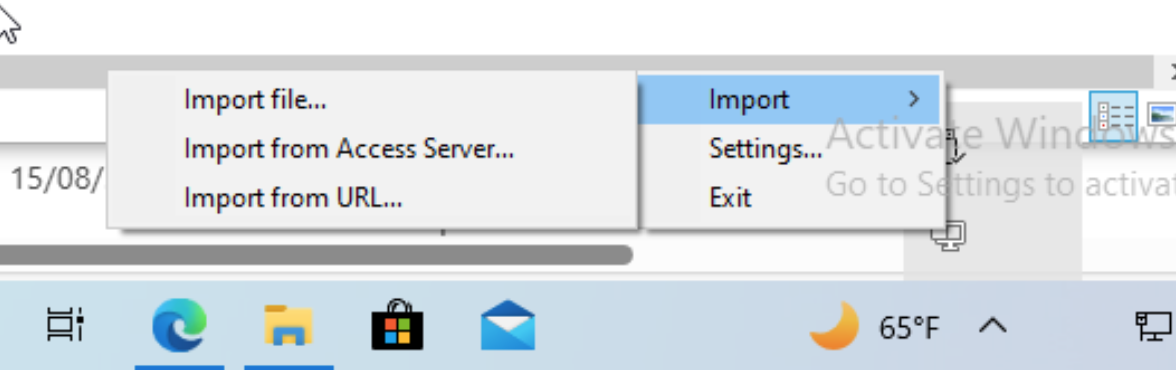
- 右键点击桌面上的 OpenVPN 图标,选择“以管理员身份运行”。
- 在系统托盘中找到 OpenVPN 图标,右键点击它,选择您刚才添加的配置文件,然后点击“连接”。
- 在弹出的窗口中输入管理员提供的用户名和密码,点击“确定”。
第五步:验证连接
- 如果连接成功,系统托盘中的 OpenVPN 图标将变为绿色。
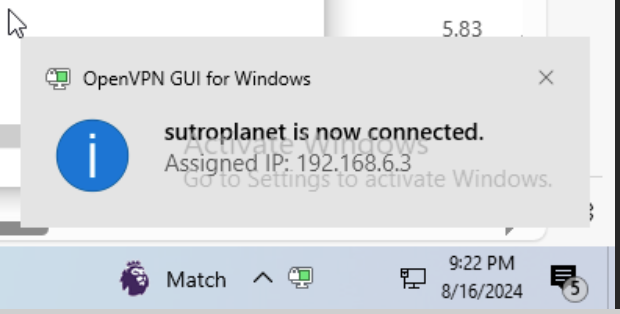
- 您现在应该可以通过 OpenVPN 访问公司或组织的内部网络资源。
重要提示
- 请确保您的防火墙和杀毒软件不会阻止 OpenVPN 的连接。
- 如果遇到任何问题,请联系您的管理员寻求帮助。
总结
通过以上步骤,您已经成功在 Windows 10 上安装并配置了 OpenVPN 客户端,并通过管理员提供的配置文件建立了 VPN 连接。如果有任何疑问或需要进一步的帮助,请随时联系您的网络管理员。