欢迎来到棉棉和甜甜的家!
Contacts: Fang Han fhan0520@gmail.com
It looks like you need VPN to access the Sutro Planet. Checkout the VPN instructions.

Pixel Art, a cute grey chinchilla sittings on a missle in the space.
使用 OpenVPN 连接 Sutroplanet 内网
Windows 10 安装和配置 OpenVPN 教程
在这篇教程中,我们将指导您如何在 Windows 10 上安装和配置 OpenVPN。请按照以下步骤操作:
第一步:下载 OpenVPN 客户端
- 打开您的浏览器,访问 OpenVPN 官方下载页面.
- 在页面中找到适用于 Windows 的安装包,点击下载。
第二步:安装 OpenVPN 客户端
- 下载完成后,找到下载的安装文件(通常在“下载”文件夹中),双击运行。
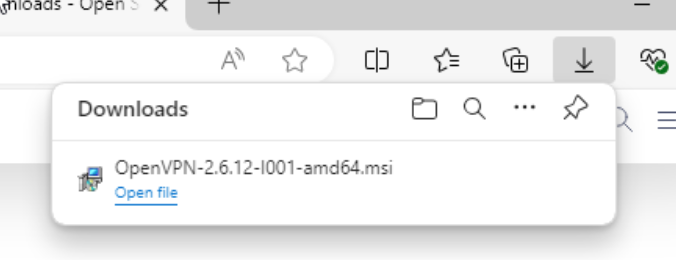
-
在弹出的安装向导中,点击“下一步”。
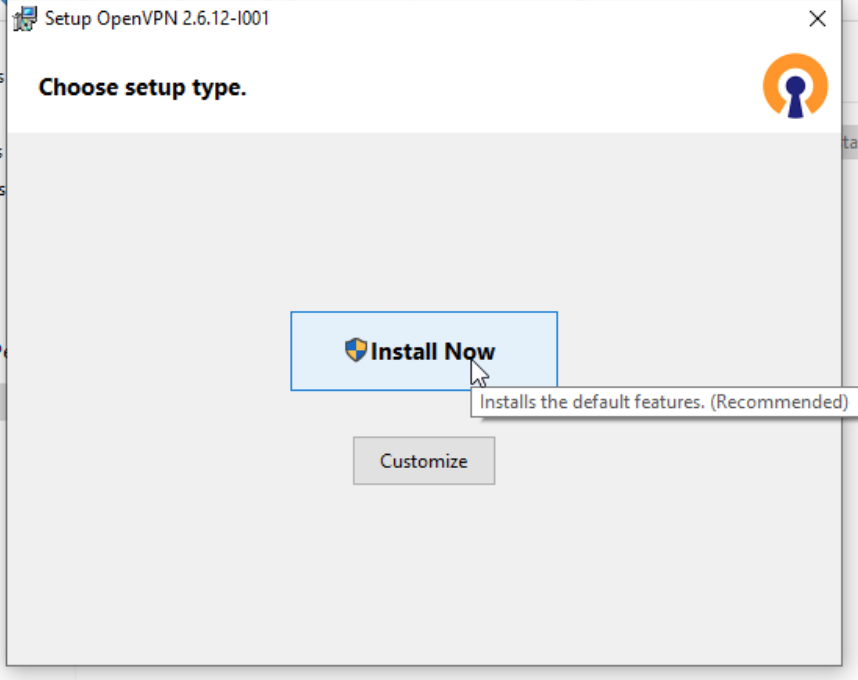
-
阅读并同意许可协议,然后点击“下一步”。
-
按照提示选择安装组件,默认选项通常是合适的,点击“下一步”。
-
选择安装位置,默认位置通常是合适的,点击“安装”。
-
安装完成后,点击“完成”。
第三步:获取 OpenVPN 配置文件
- 请向您的管理员提供您想要的 OpenVPN 用户名和密码。
- 管理员将根据您的请求生成对应的
.ovpn配置文件,并发送给您。您也可以在Sutroplanet OpenVPN Config 配置文件 下载此配置文件。
第四步:配置 OpenVPN 客户端
- 打开 OpenVPN 客户端。
- 找到 OpenVPN 安装目录,通常在
C:\Program Files\OpenVPN\config。 - 将管理员发送给您的
.ovpn配置文件复制到上述目录中。或者你也可以手动import提供的配置文件。
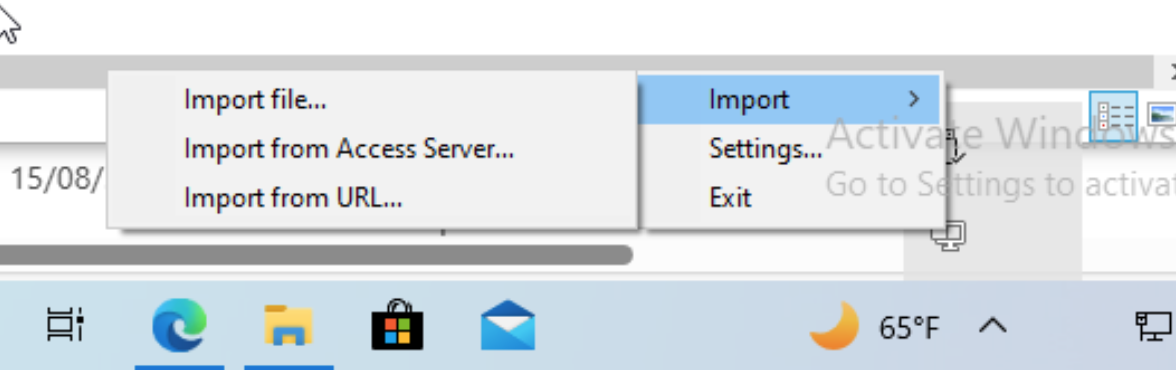
- 右键点击桌面上的 OpenVPN 图标,选择“以管理员身份运行”。
- 在系统托盘中找到 OpenVPN 图标,右键点击它,选择您刚才添加的配置文件,然后点击“连接”。
- 在弹出的窗口中输入管理员提供的用户名和密码,点击“确定”。
第五步:验证连接
- 如果连接成功,系统托盘中的 OpenVPN 图标将变为绿色。
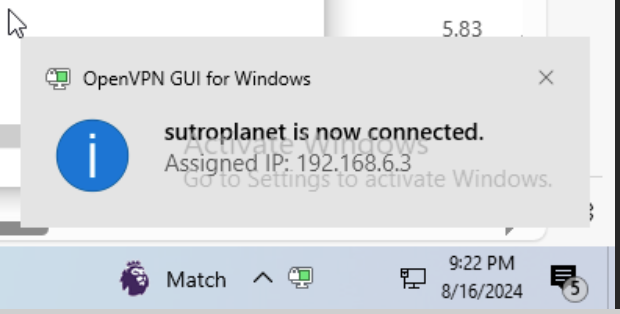
- 您现在应该可以通过 OpenVPN 访问公司或组织的内部网络资源。
重要提示
- 请确保您的防火墙和杀毒软件不会阻止 OpenVPN 的连接。
- 如果遇到任何问题,请联系您的管理员寻求帮助。
总结
通过以上步骤,您已经成功在 Windows 10 上安装并配置了 OpenVPN 客户端,并通过管理员提供的配置文件建立了 VPN 连接。如果有任何疑问或需要进一步的帮助,请随时联系您的网络管理员。
访问 Sutroplanet Kubernetes 集群
本文档将指导您如何通过 OIDC 认证访问 Sutroplanet 的 Kubernetes 集群。
前提条件
- 已连接 Sutroplanet VPN(参考 VPN 连接教程)
- 已安装
kubectl
管理员配置:Authentik OAuth2/OIDC Provider
Kubernetes CLI 属于无法安全保存共享客户端密钥的本地应用。Authentik 中的 Kubernetes Provider 应使用以下配置:
- Client Type:
Public - Grant Types:只启用
Authorization Code和Refresh token - Redirect URIs:
http://localhost:8000、http://localhost:18000 - Scopes:
openid、profile、groups、offline_access,以及下方自定义的emailScope Mapping
请勿启用 Implicit、Hybrid、Client credentials 或 Password Grant。只有明确采用 Device Authorization Flow 时才启用 Device-code。
由于 Kubernetes API Server 使用邮箱作为 OIDC 用户名,需要创建名为 Kubernetes verified email、Scope name 为 email 的 Scope Mapping:
return {
    "email": request.user.email,
    "email_verified": True,
}
仅当注册或身份源确实验证了用户邮箱时,才应返回 email_verified: True。在 Provider 的 Scopes 中使用此 Mapping 替换 Authentik 默认的 OpenID 'email' Mapping。
Public Client 通过 PKCE 保护 Authorization Code Flow,因此不需要向用户分发 client_secret。如果 Provider 以前使用 Confidential Client,应轮换或作废旧 secret,并从 kubeconfig、文档及 Git 历史中移除。
第一步:注册 Authentik 账号
- 打开 authentik.sutroplanet.com
- 点击登录页底部的 Sign up 链接
- 填写用户名、邮箱和密码,提交注册
- 检查您的邮箱,点击验证链接完成注册
- 联系管理员 (fhan0520@gmail.com) 将您的账号加入对应的 Kubernetes 用户组(如
k8s-users、k8s-agentforge、k8s-storyorbit等),否则您将无法访问集群资源
第二步:安装 kubectl(如未安装)
如果您还没有安装 kubectl:
macOS:
brew install kubectl
Linux:
curl -LO "https://dl.k8s.io/release/$(curl -L -s https://dl.k8s.io/release/stable.txt)/bin/linux/amd64/kubectl"
chmod +x kubectl && sudo mv kubectl /usr/local/bin/
Windows:
下载 kubectl.exe,放到 PATH 目录中。
第三步:安装 kubelogin 插件
kubelogin 是 kubectl 的 OIDC 认证插件,用于通过浏览器登录获取令牌,并使用缓存的刷新令牌自动续期。
macOS:
brew install int128/kubelogin/kubelogin
Linux:
curl -LO https://github.com/int128/kubelogin/releases/latest/download/kubelogin_linux_amd64.zip
unzip kubelogin_linux_amd64.zip
sudo mv kubelogin /usr/local/bin/kubectl-oidc_login
Windows:
从 kubelogin releases 下载 kubelogin_windows_amd64.zip,解压后将 kubelogin.exe 重命名为 kubectl-oidc_login.exe,放到 PATH 目录中。
安装完成后验证:
kubectl oidc-login --help
第四步:配置 kubeconfig
将以下内容保存为 ~/.kube/config(如果已有其他集群配置,可以保存为 ~/.kube/sutro-config 并通过 KUBECONFIG 环境变量指定):
apiVersion: v1
kind: Config
clusters:
- cluster:
    server: https://sutroplanet.com:6443
    certificate-authority-data: LS0tLS1CRUdJTiBDRVJUSUZJQ0FURS0tLS0tCk1JSUJkekNDQVIyZ0F3SUJBZ0lCQURBS0JnZ3Foa2pPUFFRREFqQWpNU0V3SHdZRFZRUUREQmhyTTNNdGMyVnkKZG1WeUxXTmhRREUzTmpBM05EY3hNak13SGhjTk1qVXhNREU0TURBeU5USXpXaGNOTXpVeE1ERTJNREF5TlRJegpXakFqTVNFd0h3WURWUVFEREJock0zTXRjMlZ5ZG1WeUxXTmhRREUzTmpBM05EY3hNak13V1RBVEJnY3Foa2pPClBRSUJCZ2dxaGtqT1BRTUJCd05DQUFSYzVIcjl3SlVFSlJBVndyaVF3N2w5YXc5bEdtVFM2QXIrbGZzT3BkKzkKeENiVUE0TUpUWFY4cjBza2FIVUczUm5qVkVmUExIVVZLOEV6ZnlmYTRoNVFvMEl3UURBT0JnTlZIUThCQWY4RQpCQU1DQXFRd0R3WURWUjBUQVFIL0JBVXdBd0VCL3pBZEJnTlZIUTRFRmdRVWpoY3RuQVQwTlBieFdqMzgzamhZCkdTUnlUK1F3Q2dZSUtvWkl6ajBFQXdJRFNBQXdSUUlnVUJDSGYxNWFrNEI2NlpxbUlyY0d3SzJFcDYvL3V6RnQKK09XSWUyMm1KT2tDSVFEQVdRRHpFVXBmdnVIRWMrNEpPZkhFT0h6OS9YRVNtcFhoV24vYmZwUkliQT09Ci0tLS0tRU5EIENFUlRJRklDQVRFLS0tLS0K
  name: sutro-cluster
contexts:
- context:
    cluster: sutro-cluster
    user: oidc-user
    namespace: storyorbit
  name: sutro
current-context: sutro
users:
- name: oidc-user
  user:
    exec:
      apiVersion: client.authentication.k8s.io/v1
      command: kubectl
      args:
        - oidc-login
        - get-token
        - --oidc-issuer-url=https://authentik.sutroplanet.com/application/o/kubernetes/
        - --oidc-client-id=bszmEYTqWfb0B7A9M6GfiWgXYpvpWn9wcB0eIhNn
        - --grant-type=authcode
        - --oidc-pkce-method=S256
        - --oidc-extra-scope=email
        - --oidc-extra-scope=profile
        - --oidc-extra-scope=groups
        - --oidc-extra-scope=offline_access
        - --token-cache-storage=keyring
      interactiveMode: IfAvailable
此配置使用 Public Client + PKCE,不包含也不需要 client_secret。Client ID 不是秘密,可以包含在文档和 kubeconfig 中。示例默认使用 storyorbit 命名空间;如果管理员分配了其他命名空间(例如 agentforge),请相应修改 namespace。
如果保存为单独文件,使用前设置环境变量:
export KUBECONFIG=~/.kube/sutro-config
chmod 600 ~/.kube/sutro-config
第五步:登录并验证
运行任意 kubectl 命令触发登录:
kubectl get pods
首次登录时浏览器会自动打开 Authentik 登录页面。登录成功后,kubelogin 会缓存刷新令牌;5 分钟的访问令牌过期后会自动续期,正常情况下无需每 5 分钟重新登录。刷新令牌过期或被撤销后,下一次 kubectl 命令会再次要求浏览器登录。
示例将 token 缓存保存在操作系统 Keychain 中。如果当前系统没有可用的 Keychain/Secret Service,可删除 kubeconfig 中的 --token-cache-storage=keyring,回退到 kubelogin 默认的磁盘缓存;此时务必保护 ~/.kube/cache/oidc-login 的访问权限。
验证您的权限:
# 列出命名空间(需要 k8s-users 用户组)
kubectl get namespaces

# 查看 StoryOrbit 命名空间的 Pod
kubectl get pods -n storyorbit

# 查看当前用户及 OIDC 用户组
kubectl auth whoami -o json

# 验证 StoryOrbit 部署权限
kubectl auth can-i create deployments.apps -n storyorbit
权限说明
您的访问权限由管理员在 Authentik 中分配的用户组决定:
| 用户组 | 权限范围 |
|---|---|
k8s-users | 可以列出集群中的命名空间(只读) |
k8s-agentforge | 在 agentforge 命名空间内拥有完整的管理权限 |
k8s-storyorbit | 在 storyorbit 命名空间内拥有管理权限 |
如果您在执行操作时收到 Forbidden 错误,说明您的账号没有对应资源的权限,请联系管理员。
常见问题
登录后仍然报 Unauthorized
清除本地缓存的 token 后重试:
kubectl oidc-login clean
kubectl get pods -n storyorbit
如果管理员刚将 Provider 从 Confidential Client 改为 Public Client,也必须先清理旧缓存,并确认 kubeconfig 中已经删除 --oidc-client-secret。
浏览器没有自动打开
手动复制终端中显示的 URL 到浏览器中打开。
Token 过期或需要强制重新登录
kubelogin 会使用缓存的刷新令牌自动续期,无需手动操作。刷新令牌过期或被撤销后,重新运行 kubectl 命令并按提示登录。需要强制重新登录时:
kubectl oidc-login clean
kubectl get pods -n storyorbit
刷新令牌是有效期较长的凭据。请勿共享 kubeconfig 或 ~/.kube/cache/oidc-login;在共享设备上使用完毕后请运行 kubectl oidc-login clean。
连接超时
确保 VPN 已连接,并且可以访问 sutroplanet.com:6443:
curl -k https://sutroplanet.com:6443/healthz
联系管理员
如有问题请联系: Fang Han fhan0520@gmail.com
一起玩 Minecraft!Let's play Minecraft Java Edition
加入我们一起玩Minecraft! Join us at Sutro Minecraft!
目前在服务器地址 mc.sutroplanet.com 上运行着一个基于PaperMC的Minecraft Java版服务器。要加入我们的Minecraft服务器,请按照以下说明设置您的Minecraft客户端。
强烈建议使用Prism Launcher,这样您就能获得所有必需和兼容的模组。
-
第一步是根据您的操作系统,按照安装说明安装Prism Launcher。
-
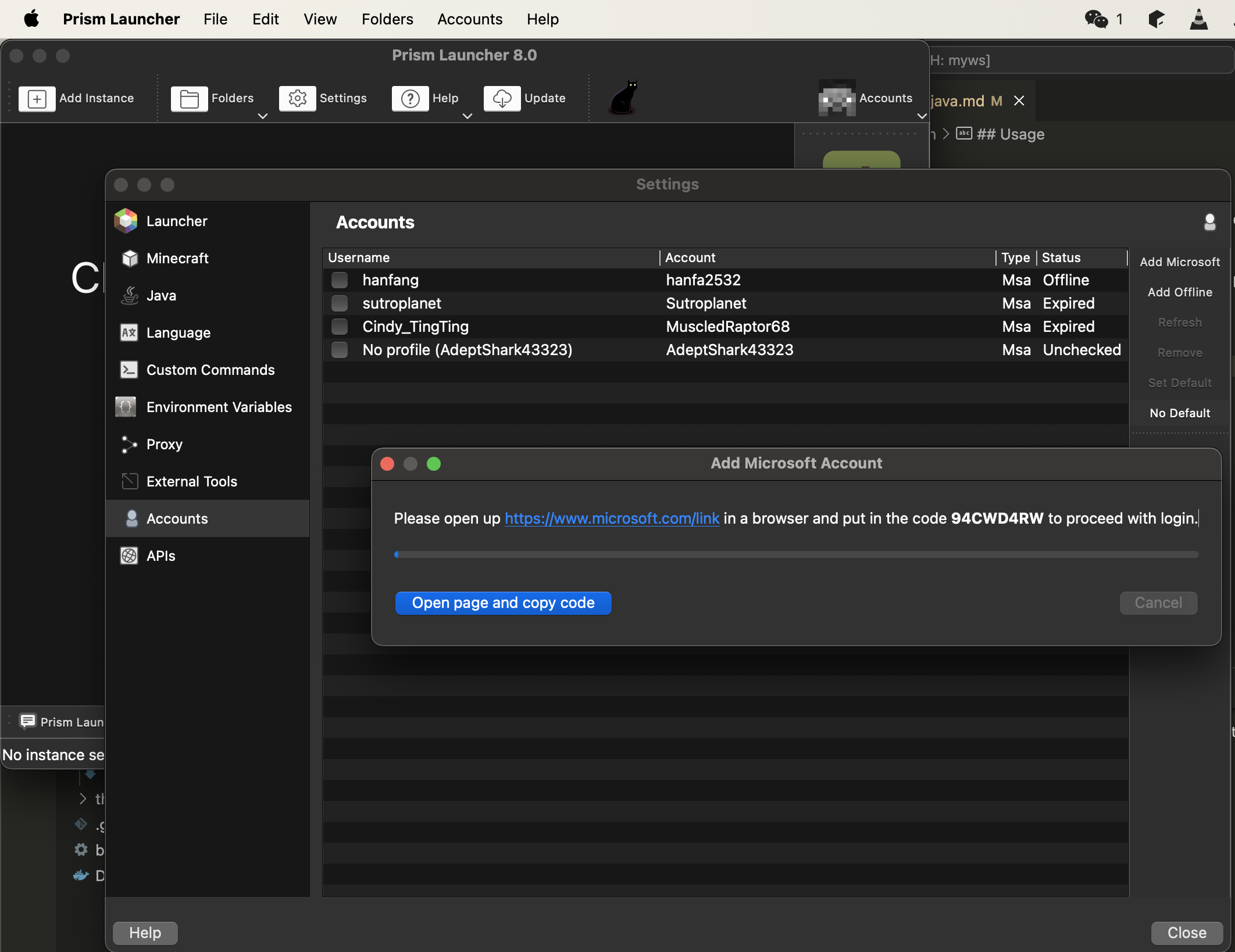
然后您应该在启动器的"账户管理"下登录您的Microsoft或Mojang账户,例如:
-
在您安装了启动器并登录账户后,下载Prism Launcher的Sutro Minecraft客户端精确配置。
| 版本 | 文件名 | 链接 | SHA |
|---|---|---|---|
| 1.21.4 (5/10/2025 最新) | Sutro-Minecraft-1.21.4.zip | 链接 | e3b9a8e8cd75937c8c44838448752ceebf44c60a |
| 1.20.4 (旧版) | Sutro_Minecraft_1.20.4_May_26_2024.zip | 链接 | 4f9d475e15d86e0737ea2822ea017f26a44911cf |
| 1.20.4 (旧版) | Sutro_Minecraft_1.20.4.zip | 链接 | 35a395fa159d0a25d537a96ba769ce1971eb9c76 |
-
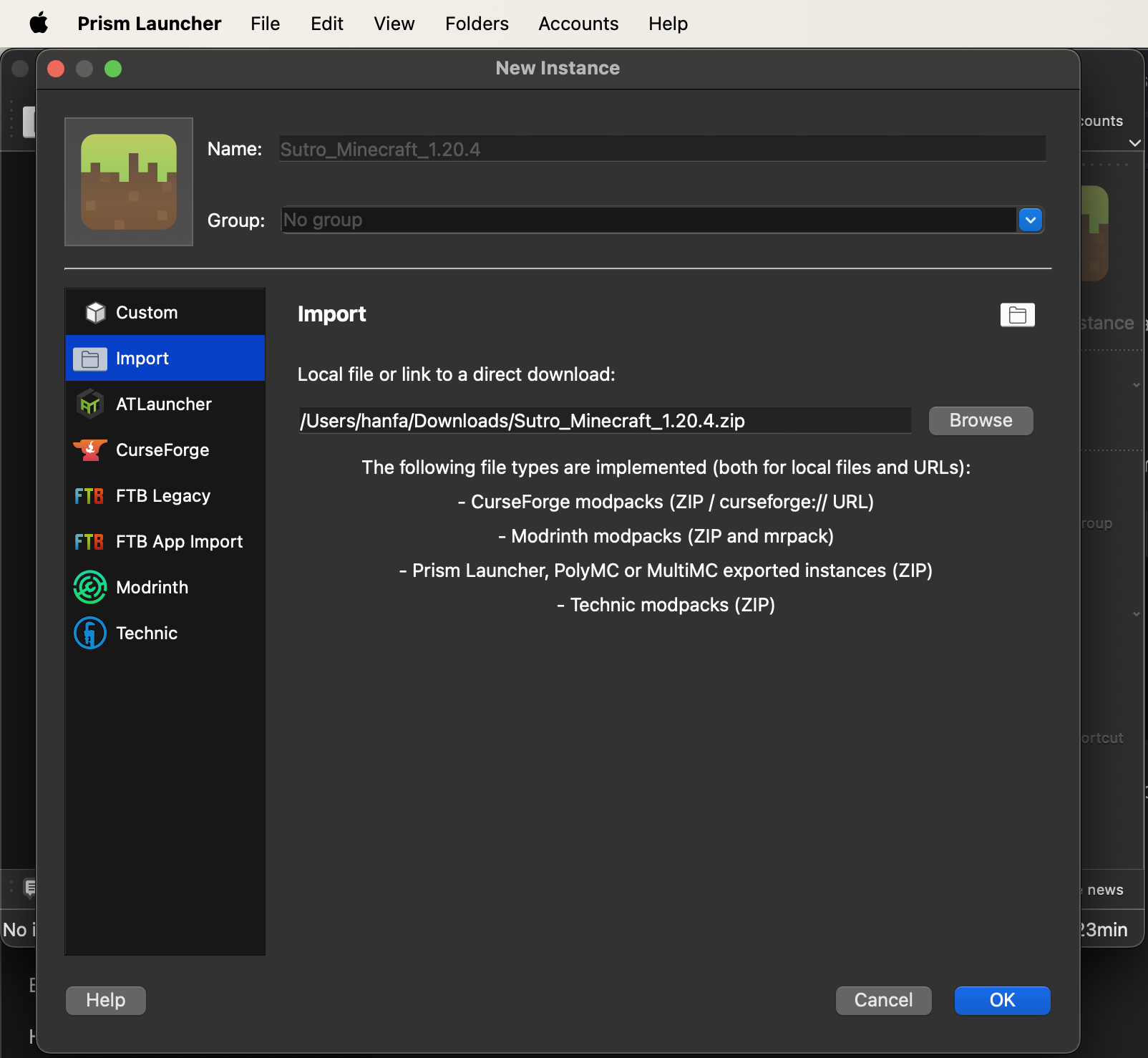
将压缩包/zip文件拖到Prism Launcher中。
-
在启动器中双击导入的Minecraft实例以启动游戏。
-
服务器受AuthMe保护。当您第一次进入世界时,需要先在游戏中按下
/调出命令提示符。使用/register <您的密码>进行注册。 -
下次进入世界时,您可以使用命令
/login <您的密码>登录,例如: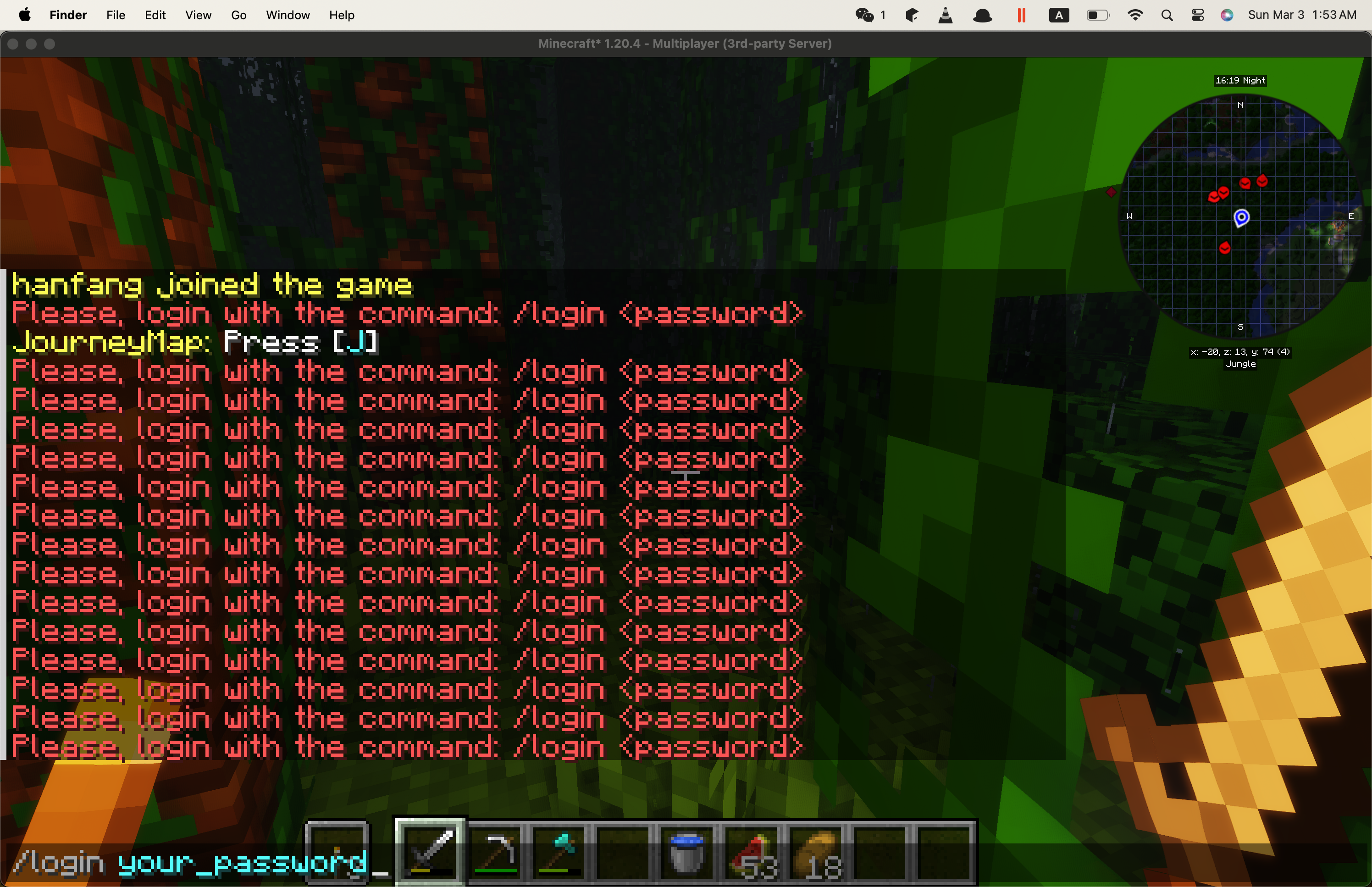
-
享受游戏吧!
服务器健康仪表板
一些服务器详情
来自服务器日志:
[09:19:14] [Server thread/INFO]: Starting minecraft server version 1.20
[09:19:14] [Server thread/INFO]: Loading properties
[09:19:14] [Server thread/INFO]: Default game type: SURVIVAL
[09:19:14] [Server thread/INFO]: Generating keypair
[09:19:14] [Server thread/INFO]: Starting Minecraft server on *:25565
要了解Minecraft服务器是如何部署的,请查看https://github.com/sutro-planet/sutro-k8sproj/tree/master/minecraft中定义的K8s清单。